




نصب وردپرس روی سی پنل
وردپرس (WordPress) محبوبترین سیستم مدیریت محتوا در جهان است و بیش از ۴۰٪ سایتهای اینترنت با آن ساخته شدهاند. یکی از مزایای بزرگ وردپرس، نصب وردپرس روی سی پنل ، سریع و آسان است.
در این آموزش جامع از آوانتک، مرحلهبهمرحله یاد میگیرید چطور وردپرس را روی هاست سیپنل (Cpanel) نصب کنید — از دانلود فایل گرفته تا اجرای نهایی سایت.
🚀 آمادهاید وردپرس را از صفر تا صد یاد بگیرید؟
وبلاگ آموزش نصب وردپرس روی هاست دایرکت ادمین را با ویدیو آموزشی و تصاویر گامبهگام مطالعه کنید و تمام مراحل نصب، تنظیمات اولیه و نکات کاربردی برای تازهکارها را یاد بگیرید.
پیشنیازهای نصب وردپرس
قبل از شروع نصب وردپرس روی سی پنل، باید چند مورد را آماده داشته باشید:
-
دامنه (Domain): آدرس اینترنتی سایت شما، مثل
avantec.ir -
هاست سیپنل (Cpanel Hosting): فضایی که فایلهای سایت در آن قرار میگیرند
-
دسترسی به پنل کاربری سیپنل: آدرس معمولاً به صورت
yourdomain.com/cpanel -
آخرین نسخه وردپرس از سایت رسمی wordpress.org
مرحله ۱: ورود به پنل Cpanel
برای شروع، وارد هاست خود شوید. معمولاً آدرس ورود به سی پنل به این شکل است:
نام کاربری و رمز عبور را وارد کنید تا به صفحهی اصلی سیپنل برسید.
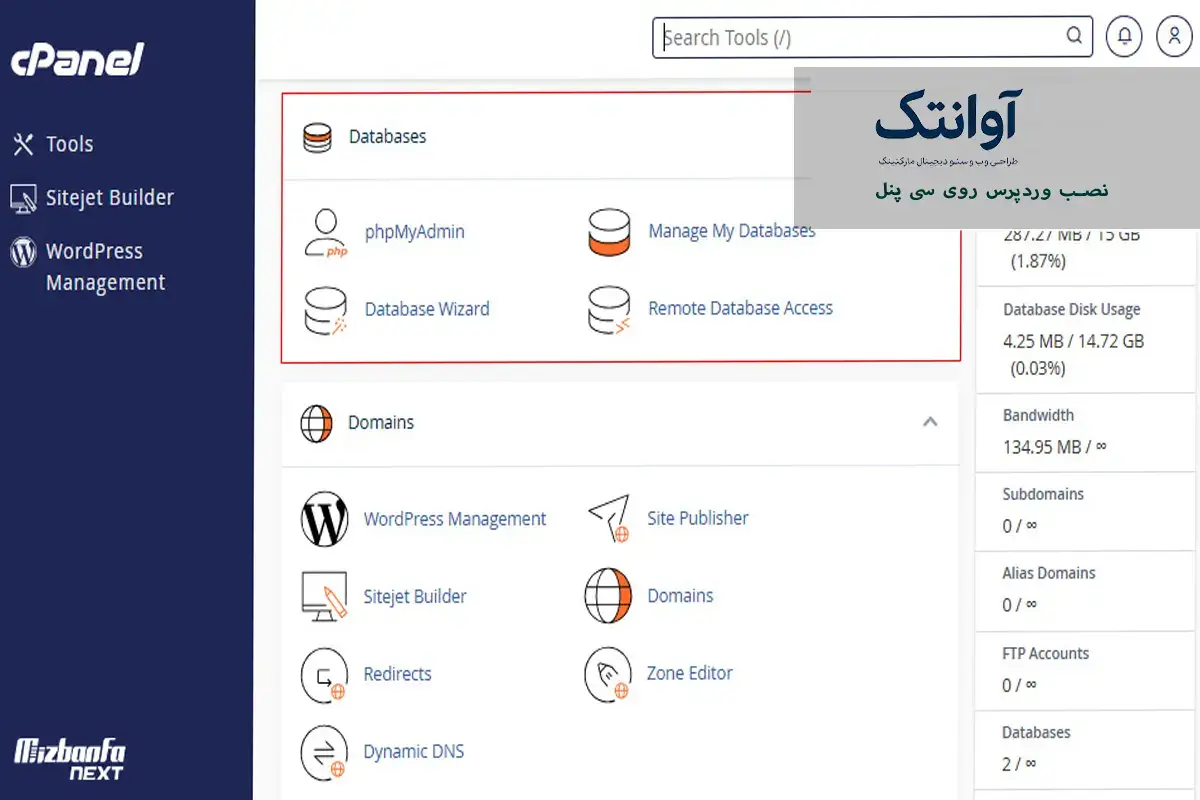
🔹 در تصویر زیر، بخشهای مهم سیپنل مشخص شدهاند که در مراحل نصب استفاده خواهیم کرد:
مرحله ۲: دانلود وردپرس از سایت رسمی 📂
برای اطمینان از امنیت و نسخه بهروز، همیشه وردپرس را از سایت رسمی دانلود کنید:
https://wordpress.org/download/ 👉
پس از دانلود، یک فایل فشرده (ZIP) دریافت میکنید، مثلاً:
این فایل حاوی تمام فایلهای لازم برای اجرای سایت وردپرسی شماست.
مرحله ۳: آپلود وردپرس در File Manager 📤
حالا وقت آن است که فایل وردپرس را روی هاست آپلود کنیم.
-
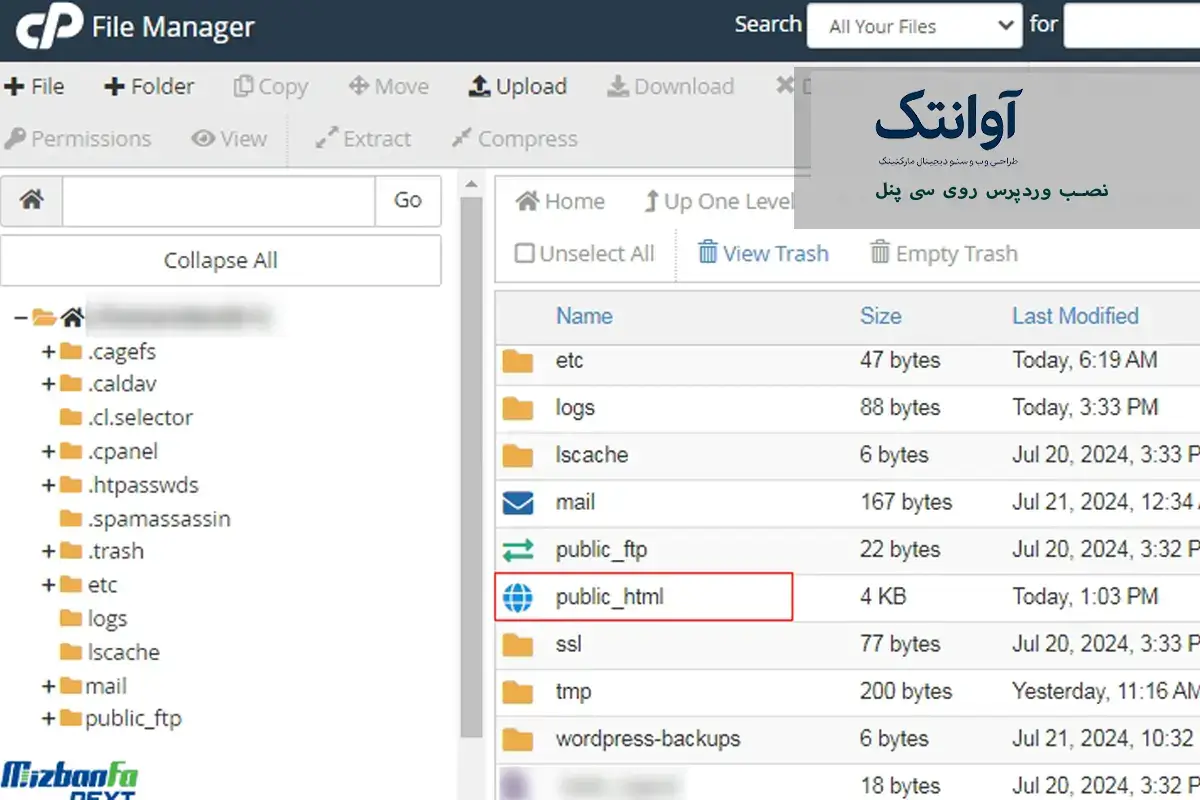
در سیپنل وارد بخش File Manager شوید.
-
وارد مسیر
public_htmlشوید (پوشهی اصلی سایت). -
روی دکمهی Upload کلیک کنید.
-
فایل ZIP وردپرس را از سیستم خود انتخاب کنید و منتظر بمانید تا آپلود کامل شود.
پس از اتمام آپلود:
-
فایل
wordpress.zipرا انتخاب کنید. -
از بالای صفحه روی Extract بزنید تا محتوا از حالت فشرده خارج شود.
-
فایلهای وردپرس به پوشهای به نام
wordpressمنتقل میشوند. اگر میخواهید سایتتان مستقیماً از دامنه اصلی باز شود، فایلهای درون پوشهیwordpressرا به مسیرpublic_htmlمنتقل کنید.
مرحله ۴: ایجاد پایگاه داده (Database)
هر سایت وردپرسی برای ذخیره اطلاعات خود به یک پایگاه داده MySQL نیاز دارد. برای ساخت آن مراحل زیر را انجام دهید:
-
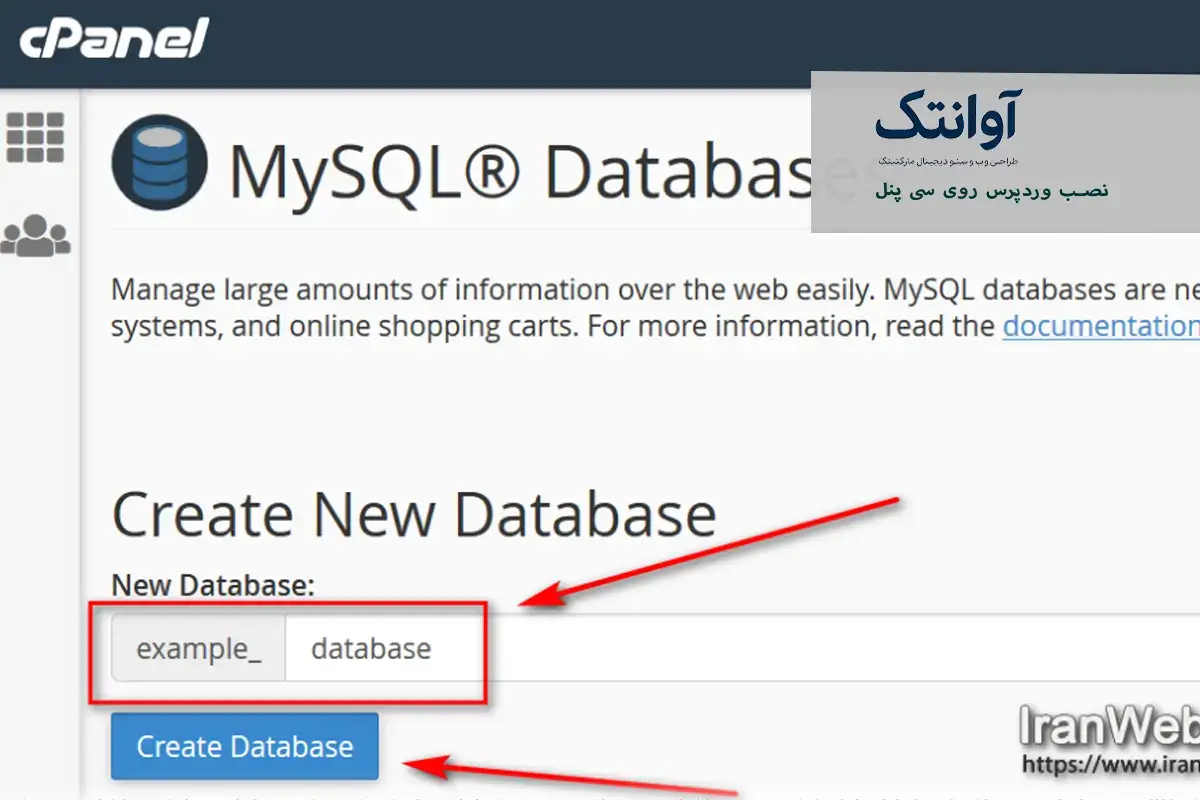
در صفحه اصلی سی پنل روی MySQL Databases کلیک کنید.
-
در بخش Create New Database نامی برای دیتابیس خود بنویسید، مثلاً:
-
روی Create Database کلیک کنید.
-
سپس در بخش MySQL Users، یک کاربر جدید بسازید (با نام و رمز قوی).
-
در انتها، کاربر را به دیتابیس ساختهشده اضافه کنید و تیک گزینه ALL PRIVILEGES را بزنید تا دسترسی کامل داده شود.
مرحله ۵: تنظیم فایل wp-config.php
وردپرس برای اتصال به دیتابیس از فایل wp-config.php استفاده میکند.
برای ویرایش آن:
-
در File Manager مسیر
public_htmlرا باز کنید. -
فایلی به نام
wp-config-sample.phpپیدا کنید. -
آن را Rename کرده و نامش را به
wp-config.phpتغییر دهید. -
روی فایل راستکلیک کنید و گزینهی Edit را بزنید.
حالا خطوط زیر را پیدا کنید:
و مقدارها را با اطلاعات دیتابیس خود جایگزین کنید:
فایل را ذخیره کرده و ببندید.
مرحله ۶: اجرای نصب وردپرس از طریق مرورگر
اکنون نوبت نصب نهایی وردپرس است.
مرورگر را باز کرده و آدرس سایت خود را وارد کنید:
اگر همه چیز درست انجام شده باشد، صفحهی نصب وردپرس ظاهر میشود.
در این صفحه:
-
زبان فارسی را انتخاب کنید.
-
اطلاعات سایت را وارد کنید:
-
عنوان سایت
-
نام کاربری ادمین
-
رمز عبور
-
ایمیل مدیر
-
-
روی دکمه Install WordPress کلیک کنید.
پس از چند لحظه، پیامی با عنوان “نصب با موفقیت انجام شد” میبینید 🎉
اکنون میتوانید وارد پنل مدیریت وردپرس شوید:
مرحله ۷: تنظیمات اولیه پس از نصب وردپرس روی سی پنل
بعد از ورود به داشبورد وردپرس، چند کار کلیدی را انجام دهید:
🔸 تغییر پیوندهای یکتا (Permalinks)
به مسیر زیر بروید:
گزینهی نام نوشته را انتخاب کنید تا آدرس صفحات شما بهینهتر شود.
🔸 نصب قالب (Theme)
از منوی «نمایش → پوستهها» میتوانید یک قالب جدید نصب کنید.
🔸 نصب افزونههای ضروری
چند افزونه پیشنهادی برای شروع:
-
Yoast SEO برای سئو
-
WP Super Cache برای سرعت
-
Elementor برای طراحی آسان صفحات
رفع خطاهای رایج نصب وردپرس روی سی پنل
در طول نصب ممکن است با خطاهای زیر مواجه شوید:
| خطا | دلیل | راهحل |
|---|---|---|
| Error establishing a database connection | تنظیم اشتباه در wp-config.php | بررسی مجدد نام دیتابیس و کاربر |
| فایل wp-config پیدا نشد | آپلود ناقص وردپرس | بررسی دوباره در File Manager |
| محدودیت آپلود فایل | محدودیت هاست | با پشتیبانی هاست تماس بگیرید |
| سایت بعد از نصب سفید است | ناسازگاری قالب یا افزونه | تغییر قالب پیشفرض یا غیرفعال کردن افزونهها |
🔐 نکات امنیتی مهم پس از نصب
-
رمز ورود قوی برای ادمین انتخاب کنید.
-
از افزونههای امنیتی مثل Wordfence یا iThemes Security استفاده کنید.
-
پوشهی
wp-adminرا با رمز دوم محافظت کنید (از طریق Password Protect در سیپنل). -
بهصورت منظم از سایت بکآپ بگیرید.
🎯 جمعبندی
تبریک! 🎉 حالا شما با موفقیت وردپرس را روی هاست سی پنل نصب کردید.
در این آموزش یاد گرفتید چگونه:
-
فایل وردپرس را آپلود کنید،
-
دیتابیس بسازید،
-
فایلهای پیکربندی را تنظیم کنید،
-
و سایت خود را آمادهی کار کنید.
اگر قصد دارید سایت وردپرسی خود را حرفهایتر کنید، پیشنهاد میکنیم مقالههای بعدی آوانتک را هم بخوانید:
-
«آموزش نصب قالب در وردپرس»
-
«افزونههای ضروری برای وردپرس تازهکارها»
🔗 آوانتک؛ همراه شما در مسیر رشد دیجیتال
تیم آوانتک با بهرهگیری از تجربه و دانش روز در زمینه سئو، طراحی سایت و بهینهسازی رتبه وب سایت در گوگل، به شما کمک میکند جایگاه واقعی تان را در نتایج جستجو پیدا کنید.
برای مشاوره رایگان با ما تماس بگیرید و مسیر رشد خود را آغاز کنید. 🚀
خدمات آوانتک
1. طراحی سایت با کدنویسی اختصاصی
آوانتک با تیم توسعهدهنده حرفهای خود، سایتهایی کاملاً اختصاصی و مطابق نیاز مشتری ایجاد میکند. این سایتها از پایه کدنویسی میشوند و امکان سفارشیسازی کامل دارند، بنابراین عملکرد، امنیت و سرعت سایت به حداکثر میرسد.
2. طراحی سایت حرفهای با تعرفه اقتصادی
برای کسبوکارهایی که به دنبال کیفیت بالا با هزینه مناسب هستند، آوانتک وبسایتهایی حرفهای با تعرفه اقتصادی ارائه میدهد. این سایتها شامل امکانات ضروری، طراحی واکنشگرا و سئو پایه هستند تا حضور آنلاین مؤثر ایجاد شود.
3. طراحی UI/UX
آوانتک با تمرکز بر تجربه کاربری (UX) و رابط کاربری (UI)، طراحیهایی ارائه میدهد که کاربرپسند، جذاب و راحت باشند. همچنین خدمات UI/UX حرفهای تضمین میکند که سایت شما در نتایج جستجو دیده شود و ترافیک هدفمند جذب کند.
آوانتک با ارائه خدمات حرفهای سئو، به کسبوکارها کمک میکند تا رتبه سایت خود را در موتورهای جستجو ارتقا دهند و ترافیک هدفمند جذب کنند. تیم متخصص آوانتک با تحلیل دقیق سایت، بهینهسازی محتوا، ساختار داخلی و لینکسازی اصولی، تضمین میکند که وبسایت شما در نتایج جستجو دیده شود و بازدیدکنندگان بیشتری جذب کند.
چرا آوانتک؟
- تخصص و تجربه: تیم حرفهای با سالها تجربه در طراحی و توسعه سایتهای مختلف.
- خلاقیت و نوآوری: ارائه راهکارهای دیجیتال منحصر به فرد و خلاقانه.
- کیفیت و پشتیبانی: رعایت بالاترین استانداردها در طراحی و ارائه پشتیبانی مستمر.
- سئو و بهینهسازی: طراحی سایتها با رعایت اصول سئو و استانداردهای بهینهسازی سرعت.
💬 سؤالات متداول درباره نصب وردپرس روی هاست سی پنل
چطور وردپرس را روی هاست سی پنل نصب کنم؟
برای نصب وردپرس روی سیپنل، فایل وردپرس را در پوشه public_html آپلود کنید، دیتابیس بسازید و سپس از طریق مرورگر مراحل نصب را تکمیل کنید.
تفاوت نصب وردپرس با Softaculous و روش دستی چیست؟
در روش Softaculous نصب وردپرس بهصورت خودکار انجام میشود، اما در روش دستی کنترل بیشتری روی فایلها و دیتابیس دارید.
فایل وردپرس باید در کدام پوشه آپلود شود؟
فایلهای وردپرس باید در مسیر public_html قرار گیرند تا سایت از دامنه اصلی شما بارگذاری شود.
چرا با خطای Database Connection مواجه میشوم؟
این خطا معمولاً بهدلیل اشتباه در تنظیم اطلاعات دیتابیس در فایل wp-config.php است. نام و رمز دیتابیس را بررسی کنید.
چگونه وردپرس را به زبان فارسی نصب کنم؟
در مرحله نصب، گزینه زبان فارسی را انتخاب کنید. بعد از نصب هم میتوانید از بخش Settings → General زبان سایت را تغییر دهید.
آیا نصب وردپرس روی هاست رایگان امکانپذیر است؟
بله، اما توصیه نمیشود چون هاستهای رایگان محدودیت منابع، امنیت پایین و قطعی زیاد دارند.
برای نصب وردپرس چه نسخه PHP نیاز است؟
وردپرس با نسخه PHP 7.4 یا بالاتر و MySQL 5.7 یا جدیدتر سازگار است.
آیا میتوان وردپرس را روی زیردامنه نصب کرد؟
بله، کافی است در بخش Subdomains یک زیردامنه بسازید و وردپرس را در پوشه مربوطه آپلود کنید.
بعد از نصب وردپرس چه افزونههایی باید نصب کنم؟
افزونههای پیشنهادی شامل Yoast SEO، Elementor، WP Super Cache و Wordfence Security هستند.
آیا تیم آوانتک در نصب وردپرس کمک میکند؟
بله، تیم آوانتک با پشتیبانی فنی و راهنمایی قدمبهقدم، شما را در نصب وردپرس و راهاندازی سایت یاری میکند.