



نصب وردپرس روی دایرکت ادمین
مقدمه:
وردپرس (WordPress) یکی از محبوبترین سیستمهای مدیریت محتوا (CMS) در جهان است که بیش از ۴۰٪ از وبسایتهای دنیا با آن ساخته شدهاند. انعطافپذیری بالا، نصب سریع، پشتیبانی از قالبها و افزونههای متنوع و رابط کاربری ساده، وردپرس را به گزینهای ایدهآل برای راهاندازی انواع وبسایتها — از وبلاگ شخصی تا فروشگاه اینترنتی — تبدیل کرده است.
در سمت دیگر، دایرکت ادمین (DirectAdmin) یکی از کنترلپنلهای قدرتمند مدیریت هاست است که بهویژه در سرورهای لینوکس کاربرد زیادی دارد. دایرکت ادمین به دلیل سبک بودن، امنیت بالا و قیمت مناسب، توسط بسیاری از شرکتهای هاستینگ مورد استفاده قرار میگیرد.
در این مقاله از آوانتک، نحوهی نصب وردپرس روی دایرکت ادمین را به صورت کامل، تصویری و همراه با ویدیو آموزش میدهیم. این آموزش برای مبتدیان و حتی کاربران حرفهای مناسب است.
🚀 آمادهاید وردپرس را از صفر تا صد یاد بگیرید؟
وبلاگ آموزش نصب وردپرس روی هاست سیپنل (Cpanel) را با تصاویر گامبهگام مطالعه کنید و تمام نکات، مراحل نصب را یاد بگیرید.
بخش اول: پیشنیازهای نصب وردپرس در DirectAdmin
قبل از شروع نصب وردپرس، مطمئن شوید که موارد زیر را در اختیار دارید:
🔹 ۱. دامنه فعال (Domain)
دامنه همان آدرس اینترنتی سایت شماست، مثل:
www.yoursite.com
باید دامنه را خریداری و به هاست خود متصل کرده باشید.
🔹 ۲. هاست لینوکس با کنترلپنل DirectAdmin
برای نصب وردپرس، باید هاست شما از PHP، MySQL و mod_rewrite پشتیبانی کند. بیشتر هاستهای لینوکسی که از DirectAdmin استفاده میکنند، این شرایط را دارند.
🔹 ۳. آخرین نسخه وردپرس فارسی
میتوانید وردپرس فارسی را از سایت رسمی آن دانلود کنید:
🔗 fa.wordpress.org
🔹 ۴. مرورگر و اینترنت پایدار
بهتر است از مرورگرهایی مثل Google Chrome یا Mozilla Firefox استفاده کنید تا در مراحل نصب مشکلی پیش نیاید.
بخش دوم: ورود به دایرکت ادمین
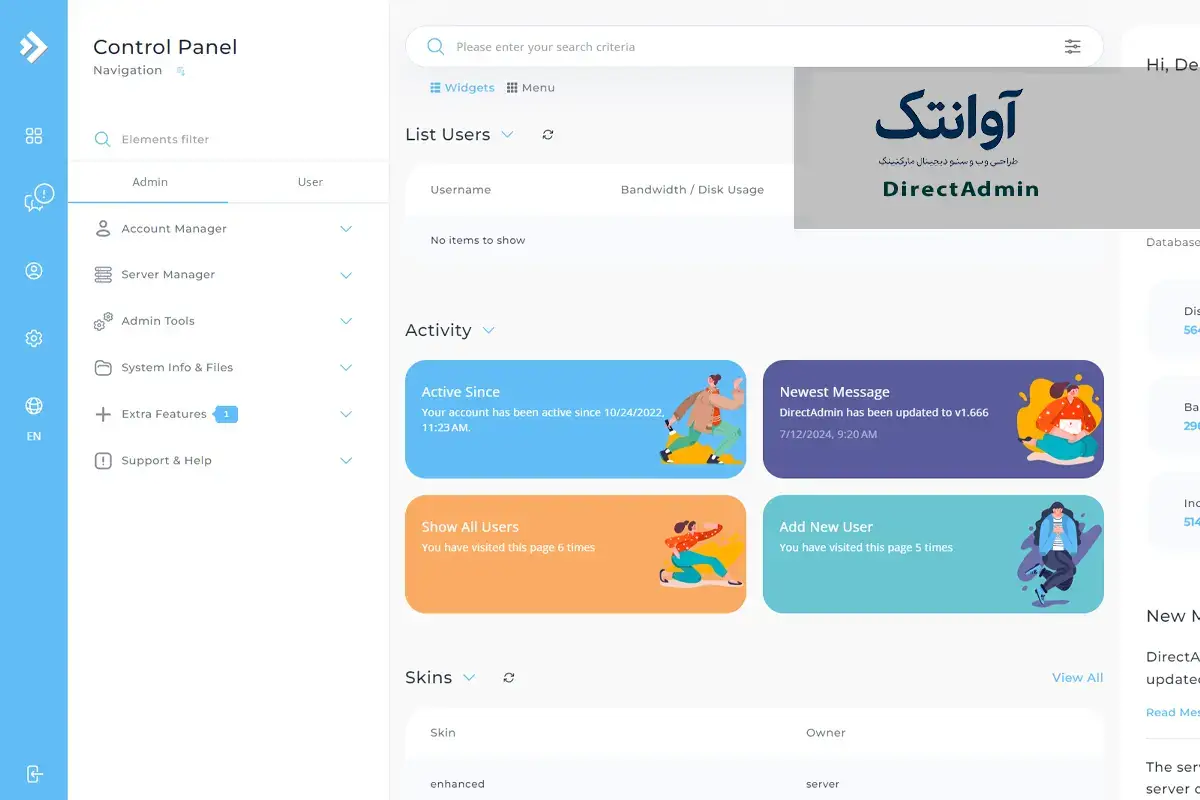
برای ورود به کنترل پنل، آدرس زیر را در مرورگر وارد کنید:
(به جای yourdomain.com، دامنه خودتان را بنویسید.)
پس از ورود، نام کاربری (Username) و رمز عبور (Password) که از شرکت هاستینگ گرفتهاید را وارد کنید.
بعد از ورود، وارد داشبورد اصلی DirectAdmin میشوید که شامل بخشهای مختلفی مثل File Manager، E-mail Management، MySQL Management و Domain Setup است.
بخش سوم: آپلود وردپرس در هاست دایرکت ادمین
برای نصب وردپرس، ابتدا باید فایل وردپرس را در هاست آپلود کنیم.
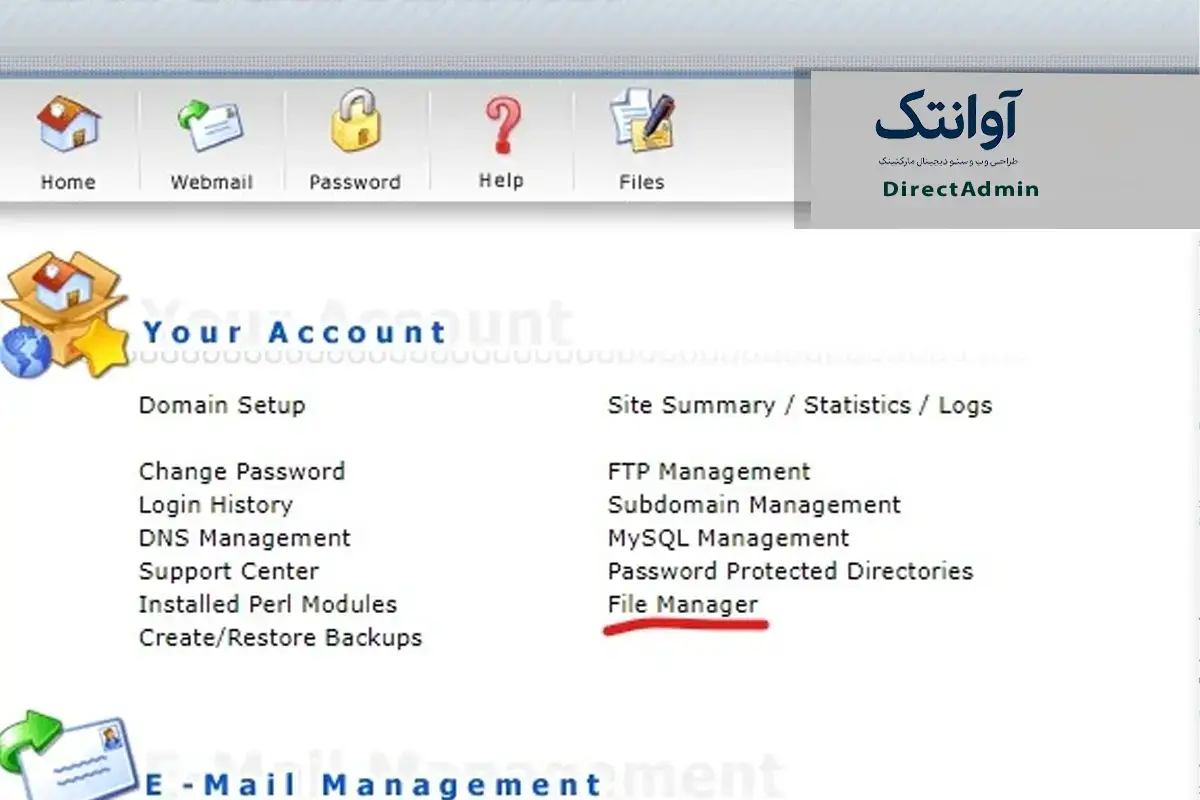
روش اول: با استفاده از File Manager
-
وارد بخش File Manager شوید.
-
مسیر زیر را باز کنید:
-
روی گزینه Upload Files کلیک کنید.
-
فایل wordpress.zip (که از سایت وردپرس دانلود کردهاید) را آپلود کنید.
-
بعد از آپلود، روی فایل کلیک کرده و گزینه Extract را بزنید تا محتویات آن در پوشه public_html استخراج شود.
-
اگر وردپرس در پوشهای به نام “wordpress” استخراج شد، تمام فایلهای داخل آن را به public_html منتقل کنید تا وردپرس مستقیماً در دامنه اصلی نصب شود.
بخش چهارم: ساخت دیتابیس برای وردپرس
هر سایت وردپرسی برای ذخیره اطلاعات خود به یک دیتابیس MySQL نیاز دارد. برای ایجاد آن:
-
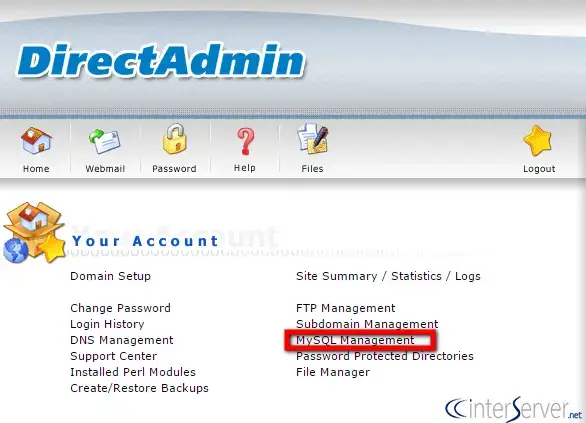
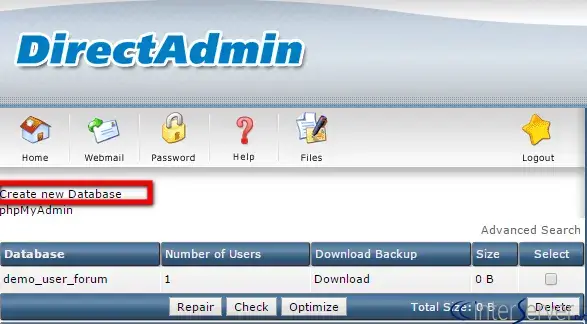
در داشبورد DirectAdmin روی گزینه MySQL Management کلیک کنید.
-
گزینه Create new Database را انتخاب کنید.
-
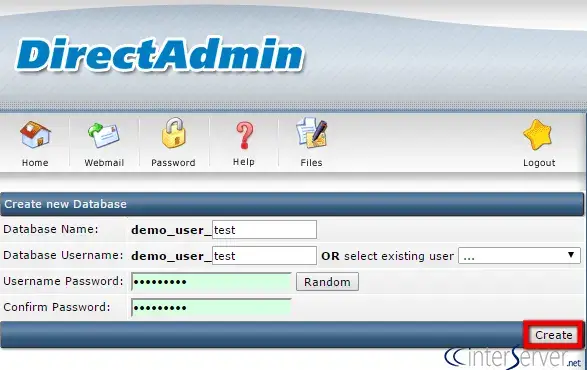
نام دیتابیس، نام کاربر و رمز عبور دلخواه را وارد کنید.
-
اطلاعات ایجادشده (Database Name، Username و Password) را یادداشت کنید؛ در مرحله نصب به آن نیاز خواهید داشت.
🔒 نکته امنیتی: رمز عبور دیتابیس را طولانی و پیچیده انتخاب کنید تا از حملات احتمالی جلوگیری شود.
بخش پنجم: نصب وردپرس از طریق مرورگر
اکنون همهچیز آماده است تا وردپرس را نصب کنیم.
-
در مرورگر، دامنه سایت خود را باز کنید (مثلاً yourdomain.com).
-
اگر مراحل قبل درست انجام شده باشد، صفحه نصب وردپرس ظاهر میشود.
-
زبان مورد نظر را انتخاب کنید (فارسی).
-
در مرحلهی بعد اطلاعات دیتابیس را وارد کنید:
-
نام پایگاه داده
-
نام کاربر
-
رمز عبور
-
میزبان پایگاه داده (معمولاً “localhost”)
-
-
روی دکمه فرستادن و سپس اجرای نصب کلیک کنید.
-
در فرم بعدی، عنوان سایت، نام کاربری مدیر، رمز عبور و ایمیل خود را وارد کنید.
پس از چند لحظه، وردپرس با موفقیت نصب میشود 🎉
اکنون میتوانید وارد پیشخوان شوید:
بخش ششم: تنظیمات اولیه وردپرس پس از نصب
برای عملکرد بهتر سایت، پیشنهاد میشود بعد از نصب وردپرس مراحل زیر را انجام دهید:
1. تغییر پیوند یکتا (Permalinks)
به تنظیمات → پیوندهای یکتا بروید و گزینه نام نوشته را انتخاب کنید تا آدرس مقالات شما برای موتورهای جستجو بهینه شود.
2. نصب قالب (Theme)
از بخش نمایش → پوستهها → افزودن پوسته جدید، یک قالب سبک و بهینه نصب کنید.
3. نصب افزونههای ضروری
-
Yoast SEO یا Rank Math برای سئو
-
WP Super Cache برای افزایش سرعت سایت
-
Wordfence Security برای امنیت سایت
-
UpdraftPlus برای تهیه نسخه پشتیبان
4. تنظیم SSL (پروتکل HTTPS)
برای فعالسازی SSL، از بخش SSL Certificates در DirectAdmin گواهی Let’s Encrypt را فعال کنید.
بخش هفتم: نصب وردپرس با FileZilla (روش جایگزین)
اگر فایل وردپرس شما حجیم است یا سرعت File Manager پایین است، میتوانید از نرمافزار FileZilla برای آپلود استفاده کنید:
-
نرمافزار FileZilla را باز کنید.
-
در قسمت Host آدرس FTP، و در بخش Username و Password اطلاعات ورود خود را وارد کنید.
-
پس از اتصال، به مسیر
public_htmlبروید. -
فایل وردپرس را از سیستم خود به این پوشه منتقل کنید.
-
بقیه مراحل مشابه آموزش بالا است.
بخش هشتم: رفع خطاهای رایج هنگام نصب وردپرس در دایرکت ادمین
| خطا | علت احتمالی | راهحل |
|---|---|---|
| Error establishing a database connection | اطلاعات دیتابیس اشتباه وارد شده | بررسی مجدد فایل wp-config.php |
| 500 Internal Server Error | مشکل در فایل htaccess | حذف و ساخت مجدد فایل .htaccess |
| White Screen of Death | افزونه ناسازگار یا کمبود منابع | غیرفعال کردن افزونهها یا ارتقای هاست |
| فایل زیپ وردپرس Extract نمیشود | محدودیت فضای هاست | پاکسازی فایلهای غیرضروری یا افزایش فضا |
بخش نهم: نکات امنیتی مهم بعد از نصب وردپرس
-
نام کاربری “admin” را تغییر دهید.
-
رمز عبور قوی انتخاب کنید.
-
وردپرس، افزونهها و قالبها را همیشه بهروزرسانی کنید.
-
افزونه امنیتی Wordfence را فعال کنید.
-
از سایت خود بهصورت منظم بکآپ بگیرید.
بخش دهم: ویدیو و تصاویر آموزش نصب وردپرس
در این بخش از سایت آوانتک، ویدیوی کامل مراحل نصب وردپرس در دایرکت ادمین قرار داده شده است تا بتوانید قدمبهقدم مراحل را مشاهده و دنبال کنید.
🎥 لینک ویدیو آموزشی: (در سایت آوانتک درج شود)
همچنین در گالری پایین، تصاویر مراحل نصب قرار گرفته است تا کاربران تازهکار بتوانند راحتتر روند را دنبال کنند.
نتیجهگیری
نصب وردپرس روی هاست دایرکت ادمین یکی از سادهترین و درعینحال دقیقترین روشها برای راهاندازی وبسایت است. کافی است مراحل آپلود، ساخت دیتابیس و نصب از طریق مرورگر را با دقت انجام دهید تا سایت شما ظرف چند دقیقه آماده شود.
اگر در هر مرحله با مشکلی مواجه شدید، میتوانید از آموزشهای تصویری و ویدیوهای آموزشی موجود در سایت آوانتک استفاده کنید یا با تیم پشتیبانی تماس بگیرید.
🔗 آوانتک؛ همراه شما در مسیر رشد دیجیتال
تیم آوانتک با بهرهگیری از تجربه و دانش روز در زمینه سئو، طراحی سایت و بهینهسازی رتبه وب سایت در گوگل، به شما کمک میکند جایگاه واقعی تان را در نتایج جستجو پیدا کنید.
برای مشاوره رایگان با ما تماس بگیرید و مسیر رشد خود را آغاز کنید. 🚀
خدمات آوانتک
1. طراحی سایت با کدنویسی اختصاصی
آوانتک با تیم توسعهدهنده حرفهای خود، سایتهایی کاملاً اختصاصی و مطابق نیاز مشتری ایجاد میکند. این سایتها از پایه کدنویسی میشوند و امکان سفارشیسازی کامل دارند، بنابراین عملکرد، امنیت و سرعت سایت به حداکثر میرسد.
2. طراحی سایت حرفهای با تعرفه اقتصادی
برای کسبوکارهایی که به دنبال کیفیت بالا با هزینه مناسب هستند، آوانتک وبسایتهایی حرفهای با تعرفه اقتصادی ارائه میدهد. این سایتها شامل امکانات ضروری، طراحی واکنشگرا و سئو پایه هستند تا حضور آنلاین مؤثر ایجاد شود.
3. طراحی UI/UX
آوانتک با تمرکز بر تجربه کاربری (UX) و رابط کاربری (UI)، طراحیهایی ارائه میدهد که کاربرپسند، جذاب و راحت باشند. همچنین خدمات UI/UX حرفهای تضمین میکند که سایت شما در نتایج جستجو دیده شود و ترافیک هدفمند جذب کند.
آوانتک با ارائه خدمات حرفهای سئو، به کسبوکارها کمک میکند تا رتبه سایت خود را در موتورهای جستجو ارتقا دهند و ترافیک هدفمند جذب کنند. تیم متخصص آوانتک با تحلیل دقیق سایت، بهینهسازی محتوا، ساختار داخلی و لینکسازی اصولی، تضمین میکند که وبسایت شما در نتایج جستجو دیده شود و بازدیدکنندگان بیشتری جذب کند.
چرا آوانتک؟
- تخصص و تجربه: تیم حرفهای با سالها تجربه در طراحی و توسعه سایتهای مختلف.
- خلاقیت و نوآوری: ارائه راهکارهای دیجیتال منحصر به فرد و خلاقانه.
- کیفیت و پشتیبانی: رعایت بالاترین استانداردها در طراحی و ارائه پشتیبانی مستمر.
- سئو و بهینهسازی: طراحی سایتها با رعایت اصول سئو و استانداردهای بهینهسازی سرعت.
💬 سؤالات متداول درباره نصب وردپرس روی هاست دایرکت ادمین
نصب وردپرس روی دایرکت ادمین چه مزایایی دارد؟
نصب وردپرس روی هاست دایرکت ادمین امکان مدیریت آسان سایت، دسترسی به ابزارهای کاربردی، نصب سریع و امنیت بالاتر را فراهم میکند و برای سایتهای شخصی، شرکتی و فروشگاهی مناسب است.
آیا برای نصب وردپرس نیاز به دانش فنی دارم؟
خیر، با استفاده از آموزش گامبهگام، تصاویر و ویدیو آموزشی، حتی کاربران مبتدی نیز میتوانند وردپرس را روی هاست دایرکت ادمین نصب کنند.
پیشنیازهای نصب وردپرس روی دایرکت ادمین چیست؟
دامنه فعال، هاست لینوکس با پشتیبانی PHP و MySQL، آخرین نسخه وردپرس و دسترسی به کنترل پنل دایرکت ادمین از پیشنیازهای اصلی نصب هستند.
چگونه دیتابیس وردپرس را بسازم؟
برای ساخت دیتابیس، وارد بخش MySQL Management در دایرکت ادمین شوید، گزینه Create new Database را انتخاب کرده، نام دیتابیس، نام کاربر و رمز عبور را وارد و ذخیره کنید. این اطلاعات در مرحله نصب وردپرس نیاز است.
آیا میتوان وردپرس را با FTP نصب کرد؟
بله، اگر حجم فایلها زیاد باشد یا سرعت File Manager پایین باشد، میتوانید از نرمافزار FileZilla برای آپلود وردپرس به مسیر public_html استفاده کرده و نصب را ادامه دهید.
چگونه خطاهای رایج نصب وردپرس را رفع کنم؟
خطاهای معمول شامل اتصال دیتابیس، فایل htaccess و افزونههای ناسازگار است. با بررسی اطلاعات دیتابیس، بازسازی فایل htaccess و غیرفعال کردن افزونهها میتوان این مشکلات را رفع کرد.
بعد از نصب وردپرس چه تنظیماتی لازم است؟
پیوندهای یکتا تنظیم شود، قالب و افزونههای ضروری نصب شوند، SSL فعال شود و اقدامات امنیتی مانند تغییر نام کاربری مدیر و نصب افزونه امنیتی انجام شود.